
KV存储
本章节介绍虎牙小程序的KV存储,每个小程序都可以有自己的本地缓存。
开发者可以使用小程序基础库中的hyExt.storage方法对象 对本地缓存进行读写和清理:
- 设置小程序简易存储键值对(hyExt.storage.setItem)
- 获取小程序简易存储键值对(hyExt.storage.getItem)
- 获取小程序简易存储的键集合(hyExt.storage.getKeys)
- 移除小程序简易存储键值对(hyExt.storage.removeItem)
下面我们将会创建一个示例小程序来体验KV存储的基本使用。
准备工作
参考创建小程序项目,初始化一个小程序项目,其中小程序类型选择:
- 虎牙直播主站-面板
- 虎牙直播APP-面板
- PC主播端-面板
参考创建小程序,创建一个小程序和创建一个开发版本。
新增示例组件
- 在
viewer观众端新增viewer/common.js和viewer/common.hycss两个文件
- 新增
viewer/common.js:
import React, { useState, useEffect } from "react";
import { UI } from "@hyext/hy-ui";
import "./common.hycss";
const { View, Text, Button, Input } = UI;

export const Example = () => {
  const [getValue, setGetValue] = useState("");
  const [result, setResult] = useState("暂无数据");

  const handleGetItem = () => {
    hyExt.storage
      .getItem(getValue)
      .then((value) => {
        setResult(getValue + "获取成功,值为:" + value);
        setResult(`获取成功,{"${getValue}":"${value}"}`);
      })
      .catch((err) => {
        setResult(getValue + "获取失败");
      });
  };

  return (
    <View className="container">
      <View className="section">
        <Text className="title">storage.getItem</Text>
        <View className="item">
          <Text className="inputText">key</Text>
          <Input
            className="input"
            blurOnSubmit={false}
            placeholder="存储的key"
            value={getValue}
            onChange={(v) => setGetValue(v)}
          />
        </View>
        <Button className="button" onPress={() => handleGetItem()}>
          调用
        </Button>
      </View>
      <View className="section">
        <Text className="title">调用结果</Text>
        <Text>{result}</Text>
      </View>
    </View>
  );
};
- 新增
viewer/common.hycss:
.container {
  display: flex;
  flex: 1;
  justify-content: center;
  align-items: center;
}
.section {
  background-color: white;
  padding: 10px;
  width: 650px;
}
.title {
  font-weight: bold;
  margin-bottom: 5px;
}
.item {
  flex-direction: row;
  margin-bottom: 5;
}
.inputText {
  width: 80px;
}
.input {
  margin-left: 180px;
  width: 200px;
}
.button {
  height: 80px;
  width: 600px;
  background-color: #ff9600;
  border-radius: 10px;
}
- 在
streamer观众端新增streamer/common.js和streamer/common.hycss两个文件
- 新增
streamer/common.js:
import React, { useState, useEffect } from "react";
import { UI } from "@hyext/hy-ui";
import "./common.hycss";
const { View, Text, Button, Input } = UI;

export const Example = () => {
  const [storageKey, setStorageKey] = useState("");
  const [storageValue, setStorageValue] = useState("");
  const [getValue, setGetValue] = useState("");
  const [removeKey, setRemoveKey] = useState("");
  const [keys, setKeys] = useState("暂无数据");
  const [result, setResult] = useState("暂无数据");

  useEffect(() => {
    // 获取小程序简易存储的键集合
    hyExt.storage
      .getKeys()
      .then((key) => {
        setKeys(key == [] ? "暂无数据" : key?.join(","));
      })
      .catch((err) => {
        setKeys("获取失败");
      });
  }, [result]);
  // 设置小程序简易存储键值对
  const handleSetItem = () => {
    hyExt.storage
      .setItem(storageKey, storageValue)
      .then(() => {
        setResult(storageKey + "设置成功");
      })
      .catch((err) => {
        setResult(storageKey + "设置失败,key不能为number类型。");
      });
  };
  // 移除小程序简易存储键值对
  const handleRemoveItem = () => {
    hyExt.storage
      .removeItem(removeKey)
      .then(() => {
        setResult(removeKey + "移除成功");
      })
      .catch((err) => {
        setResult(removeKey + "移除失败");
      });
  };
  // 获取小程序简易存储键值对
  const handleGetItem = () => {
    hyExt.storage
      .getItem(getValue)
      .then((value) => {
        setResult(getValue + "获取成功,值为:" + value);
        setResult(`获取成功,{"${getValue}":"${value}"}`);
      })
      .catch((err) => {
        setResult(getValue + "获取失败");
      });
  };

  return (
    <View className="container">
      <View className="section">
        <Text className="title">storage.setItem</Text>
        <View className="item">
          <Text className="inputText">key</Text>
          <Input
            className="input"
            blurOnSubmit={false}
            placeholder="存储的key"
            value={storageKey}
            onChange={(v) => setStorageKey(v)}
          />
        </View>
        <View className="item">
          <Text className="inputText">value</Text>
          <Input
            className="input"
            blurOnSubmit={false}
            placeholder="存储的值"
            value={storageValue}
            onChange={(v) => setStorageValue(v)}
          />
        </View>
        <Button className="button" onPress={() => handleSetItem()}>
          调用
        </Button>
      </View>
      <View className="section">
        <Text className="title">storage.removeItem</Text>
        <View className="item">
          <Text className="inputText">key</Text>
          <Input
            className="input"
            blurOnSubmit={false}
            placeholder="存储的key"
            value={removeKey}
            onChange={(v) => setRemoveKey(v)}
          />
        </View>
        <Button className="button" onPress={() => handleRemoveItem()}>
          调用
        </Button>
      </View>
      <View className="section">
        <Text className="title">storage.getItem</Text>
        <View className="item">
          <Text className="inputText">key</Text>
          <Input
            className="input"
            blurOnSubmit={false}
            placeholder="存储的key"
            value={getValue}
            onChange={(v) => setGetValue(v)}
          />
        </View>
        <Button className="button" onPress={() => handleGetItem()}>
          调用
        </Button>
      </View>
      <View className="section">
        <Text className="title">存储的键集合</Text>
        <Text>{keys == [] ? "暂无数据" : keys }</Text>
      </View>
      <View className="section">
        <Text className="title">调用结果</Text>
        <Text>{result}</Text>
      </View>
    </View>
  );
};
- 新增
streamer/common.hycss:
.container {
  display: flex;
  flex: 1;
  justify-content: center;
  align-items: center;
}
.section {
  padding: 10px;
  width: 650px;
  background-color: white;
}
.title {
  font-weight: bold;
  margin-bottom: 5px;
}
.item {
  flex-direction: row;
  margin-bottom: 5;
}
.inputText {
  width: 80px;
}
.input {
  margin-left: 180px;
  width: 200px;
}
.button {
  height: 80px;
  width: 600px;
  background-color: #ff9600;
  border-radius: 10px;
}
其中:
viewer/common.js使用React.useState()记录 getValue(getItem存储的key)、result(调用的结果)streamer/common.js使用React.useState()记录 storageKey(setItem存储的key)、storageValue(setItem存储的值)、getValue(getItem存储的key)、removeKey(removeItem存储的key)、keys(获取的键集合)、result(调用的结果)- 使用React.useEffect() 调用
hyExt.storage.getKeys()自动更新 keys(获取的键集合)
在直播间中预览
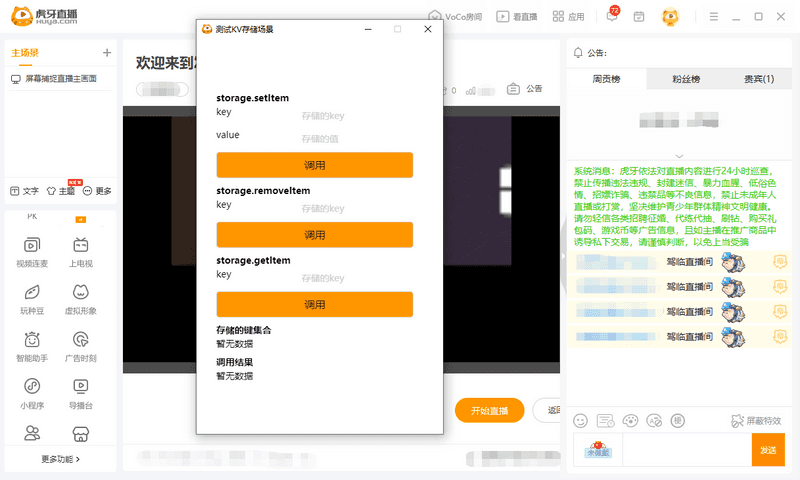
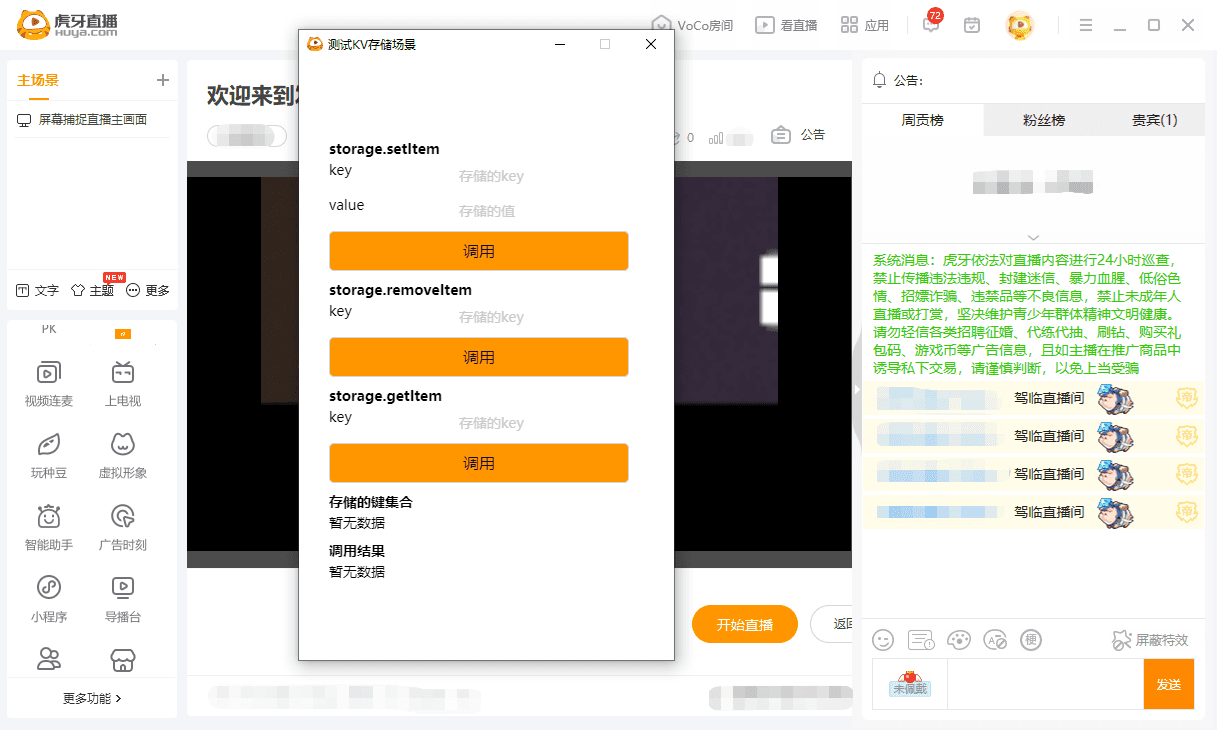
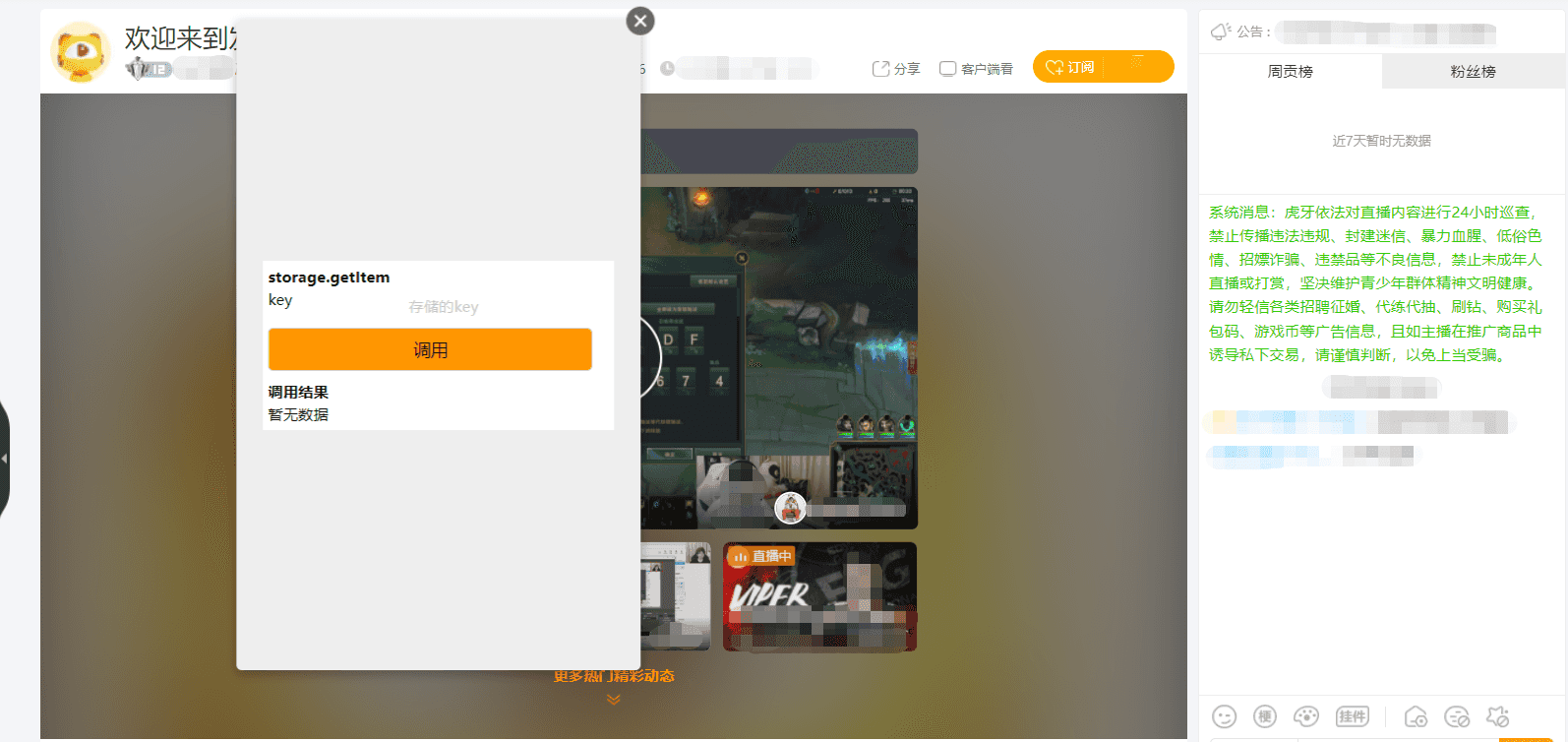
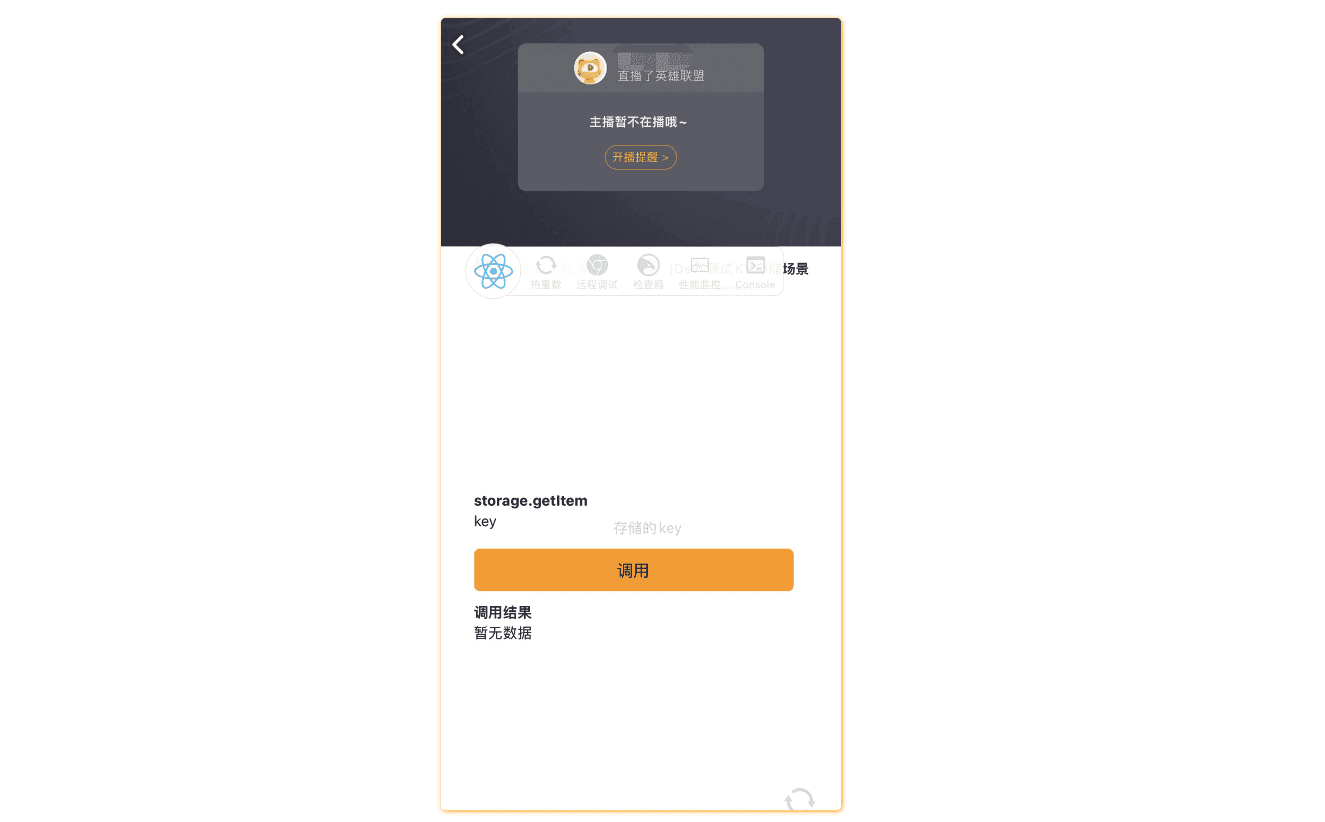
参考在直播间预览的方式,运行npm start,启动开发服务,在直播间添加并打开 开发版小程序,预览如下:
PC主播端
虎牙主站
- 虎牙APP
注意事项
- 主播端(PC主播端、助手端)具有KV存储所有相关SDK的权限,观众端(虎牙主站、PC观众端、虎牙APP)只具有获取小程序简易存储键值对(hyExt.storage.getItem)SDK的权限,具体适用终端可查看对应的SDK说明;
- 设置小程序简易存储键值对(hyExt.storage.setItem)时,输入key的值必须为string类型。