
hyExt.stream.onWBLayoutChange
- 监听白板布局变化消息
- 引入版本 1.10.0
- 适用终端
- 虎牙直播助手-iOS:4.9.0
- 虎牙直播助手-安卓:4.9.0
- 虎牙直播PC客户端-主播侧:4.16.1.0
课前准备
本文将会展示监听白板布局变化消息sdk的基本使用,为了能够更好地理解本文,阅读前请确保充分理解了主播端白板中的相关概念。
下图展示了监听白板布局变化消息sdk的传参相对于小程序面板和视频区位置的关系。你可以在理解此图示的基础上,再结合hyExt.stream.createWB(创建白板)和hyExt.stream.updateWB(更新白板) SDK 一起使用。
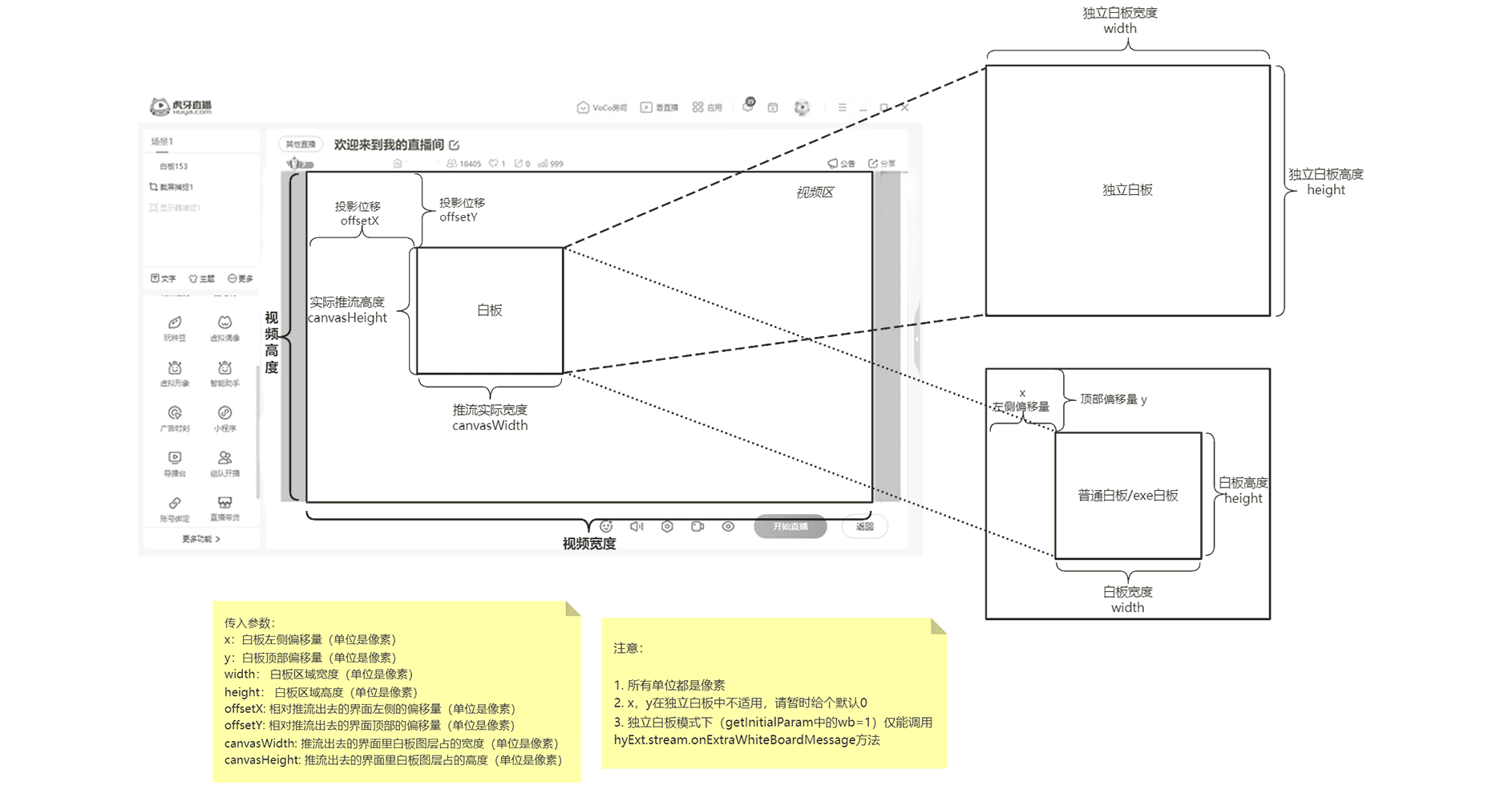
在结合hyExt.stream.createWB(创建白板)SDK 使用时,可以在创建白板成功之后的回调函数中调用此 SDK 监听白板的布局变化。
只要白板的布局发生了任何变化,更新白板时改变了白板的布局 或 拖拽视频区中的白板的布局大小 都能被成功监听。
接口签名
declare namespace hyExt {
  module stream {
    /**
     * 监听白板布局变化消息
     * @param params 输入参数
     */
    function onWBLayoutChange(params: WBLayoutChangeReq): Promise<void>
  }

  /**
   * 监听白板布局变化参数
   */
  type WBLayoutChangeReq = {
    /**
     * 白板id
     */
    wbId: string
    /**
     * 业务传入的白板标识
     */
    wbName?: string
    /**
     * 回调函数
     */
    callback: WBLayoutChangeCallback
  }

  /**
   * 回调函数
   * @param layoutInfo 布局信息
   */
  type WBLayoutChangeCallback = (layoutInfo: ChangedLayoutInfo) => void
  /**
   * 白板布局变化信息
   */
  type ChangedLayoutInfo = {
    /**
     * 布局数据
     */
    data: WBLayoutInfo
  }
  /**
   * 白板布局数据
   */
  type WBLayoutInfo = {
    /**
     * 相对推流出去的界面左侧的偏移量(PC主播端单位是像素,助手单位是点)
     */
    offsetX: number
    /**
     * 相对推流出去的界面顶部的偏移量(PC主播端单位是像素,助手单位是点)
     */
    offsetY: number
    /**
     * 推流出去的界面里白板图层占的宽度(PC主播端单位是像素,助手单位是点)
     */
    canvasWidth: number
    /**
     * 推流出去的界面里白板图层占的高度(PC主播端单位是像素,助手单位是点)
     */
    canvasHeight: number
  }
}
示例代码
hyExt.stream
  .onWBLayoutChange({
    wbId: "wbId",
    wbName: "",
    callback: (layoutinfo) => {
      const { data } = layoutinfo
      console.log("回调触发", layoutinfo)
    },
  })
  .then(() => {
    console.log("调用hyExt.stream.onWBLayoutChange成功")
  })
  .catch((err) => {
    console.log("调用hyExt.stream.onWBLayoutChange失败", err)
  })
相关链接
相关sdk
- hyExt.stream.deleteWB(删除白板)
- hyExt.stream.updateWB(更新白板)
- hyExt.stream.createWB(创建白板)
- hyExt.stream.getStreamResolution(获取推流的分辨率)
- hyExt.stream.onWBLayoutChange(监听白板布局变化消息)
- hyExt.stream.onExtraWhiteBoardMessage(监听小程序独立白板消息)
- hyExt.stream.sendToExtraWhiteBoard(发送消息到小程序独立白板)
生命周期
直播间信息
环境信息
弹幕
礼物
文本秩序审核
小程序消息
终端事件监听
KV存储
主播端白板
网络库
文件处理
外部EXE能力
浮窗
小程序付费功能
订阅
直播间分享事件
守护事件
贵族事件
高级用户进场事件
小程序入口控制
本地小程序控制
语音识别事件
手势识别事件
视觉识别事件
人体轮廓点检测事件
肢体骨骼点检测事件
人脸特征点检测事件
播放视频
直播间视频
后台相关