
开发者中心
由于虎牙小程序必须下发到直播间才能正常使用,所以我们需要一个开发者中心去管理:
- 开发者创建的小程序;
- 各个小程序不同版本及其状态;
本章节简单介绍一下开发者中心,涉及小程序开发、部署、上线相关的模块,其完整功能介绍请参考开发者中心的相关内容。
首页
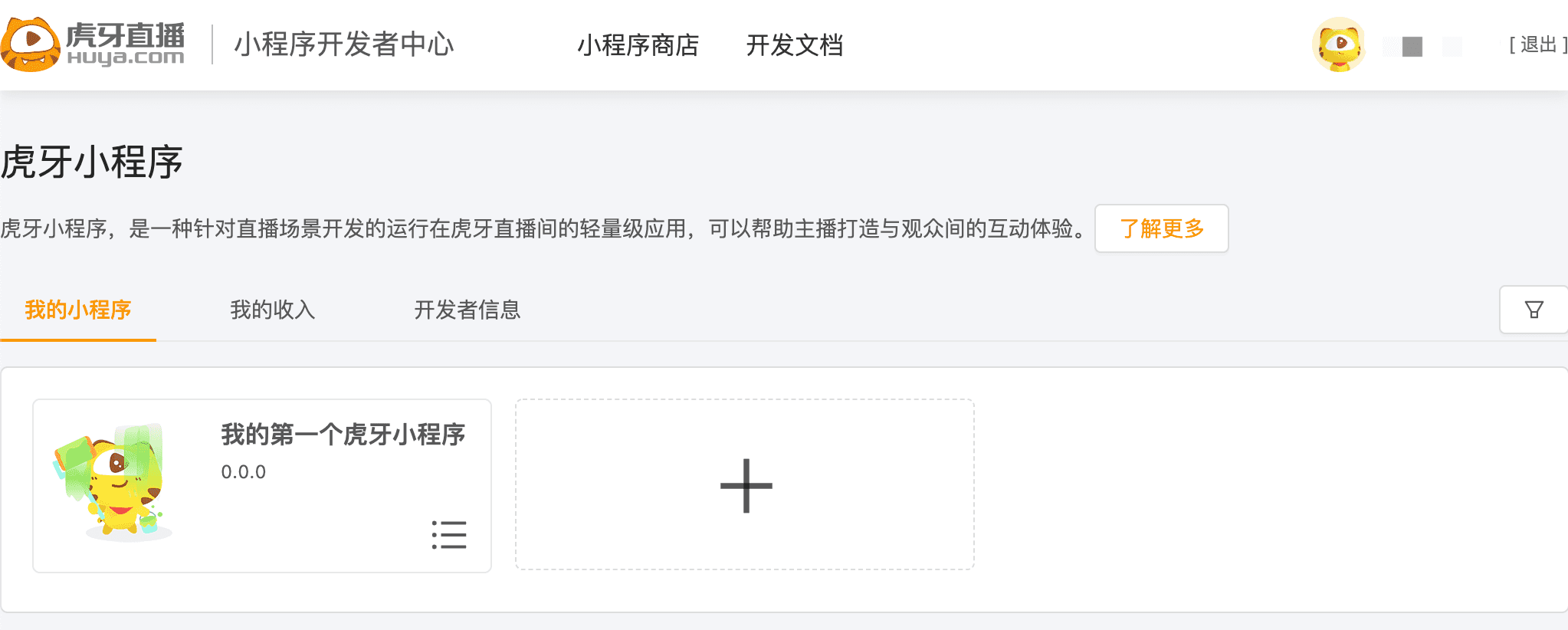
开发者中心首页,可以查看我的小程序:
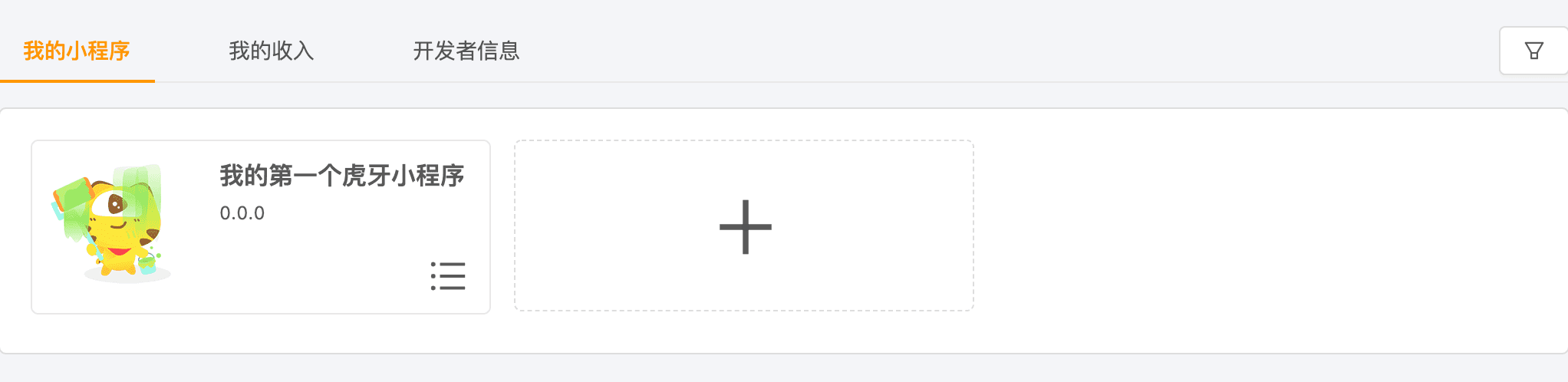
点击“我的小程序”中的小程序卡片,进入指定小程序的管理界面。
小程序管理
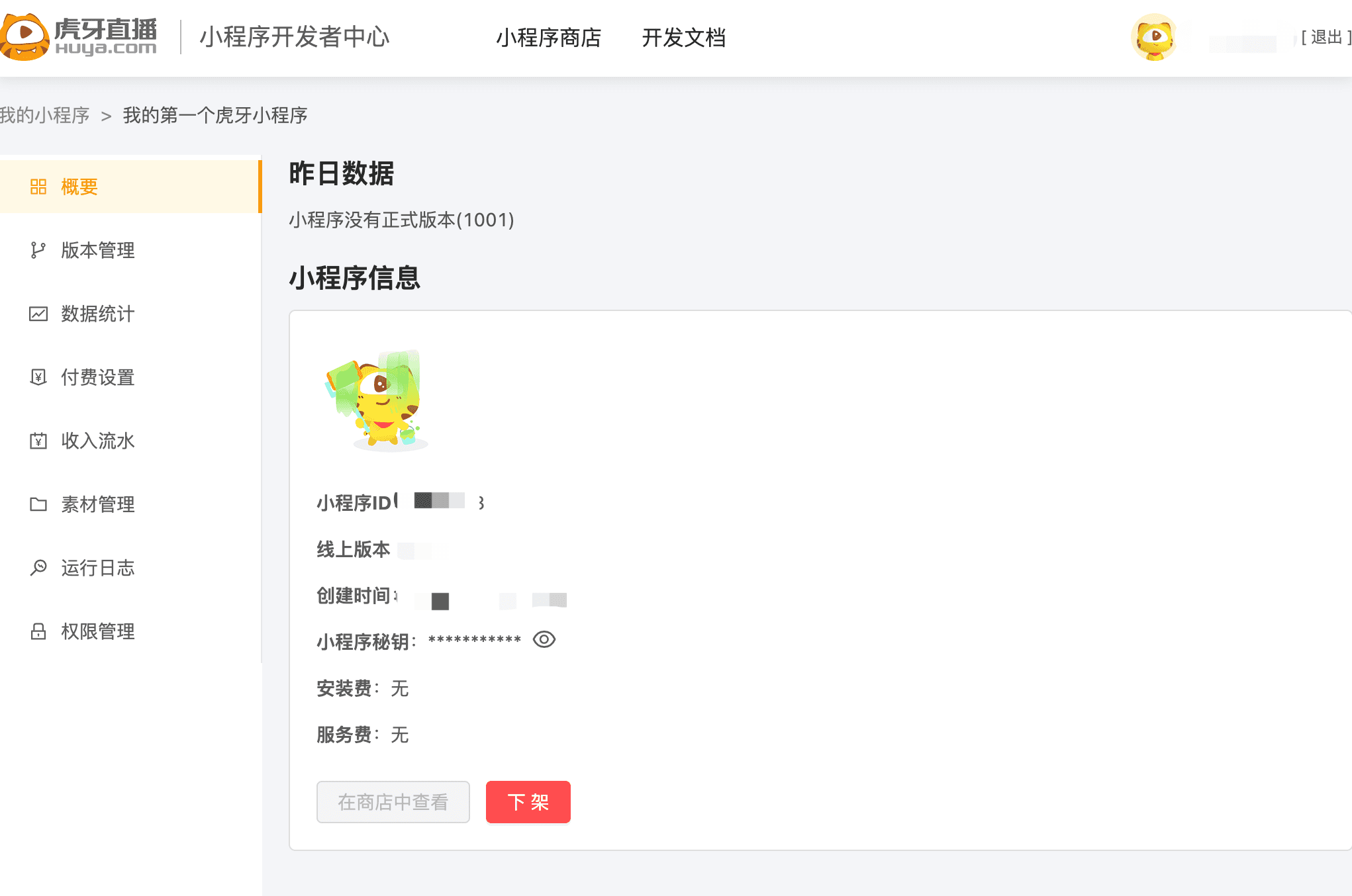
管理界面首页显示的是当前小程序的一些基本信息,左侧则为一系列关于小程序操作的菜单,本章节主要涉及小程序版本管理,其他更多开发者中心的功能请查看开发者中心的具体内容。
小程序版本管理
点击上图左侧菜单中的“版本管理”,进入指定小程序的版本管理界面:
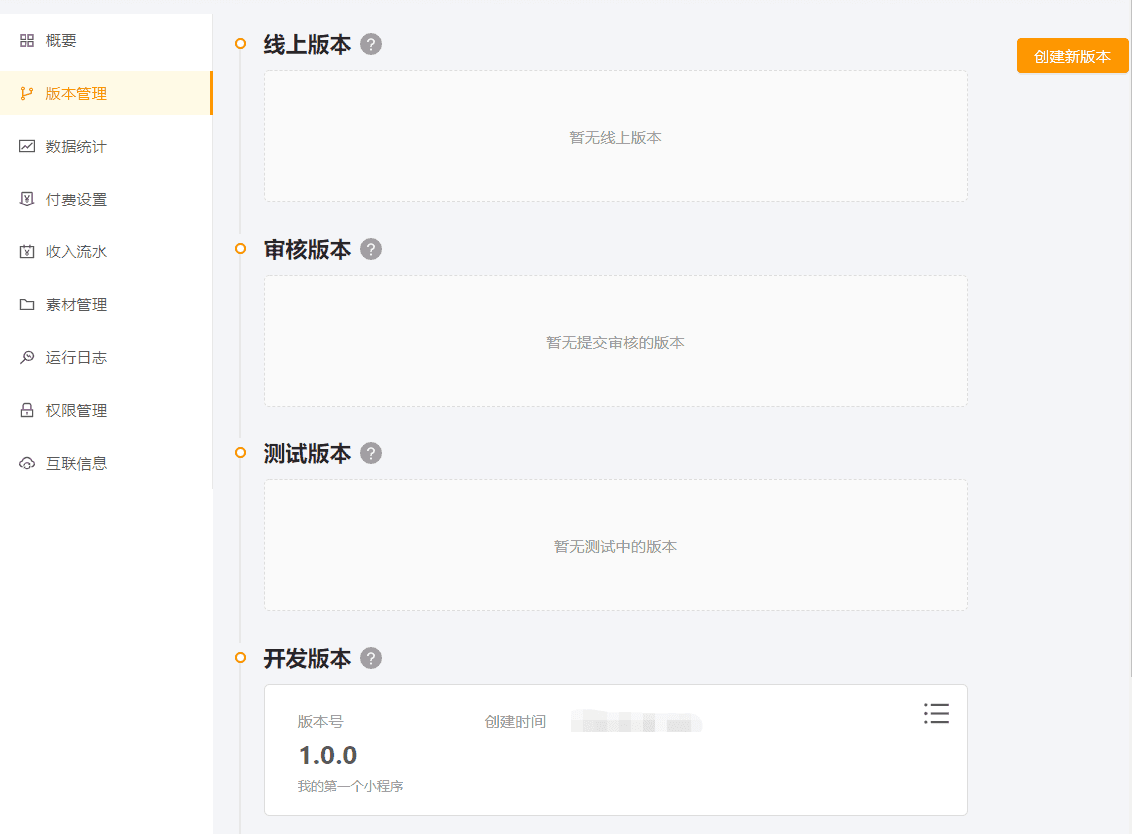
右侧是当前小程序的版本列表,按类型分组。在创建小程序已经稍微讲解过了,这里再复习一遍。根据开发流程顺序,小程序的版本分为:
| 版本类型 | 说明 |
|---|---|
| 开发版本 | 供本地开发用,业务访问的是本地路径,方便开发者在开发阶段在中波见中所见即所得地进行开发调试 |
| 测试版本 | 线上构建版本,在开发版本中,上传终端类型配置和终端代码,提交提测并构建成功后,当前版本会从开发版本变成测试版本 |
| 审核版本 | 当测试版本进行真机测试没有问题之后,提交审核,审核通过后改测试版本会变成审核版本 |
| 正式版本 | 其中一个特殊的审核版本,开发者可以指定某个审核版本作为该小程序的正式版本,即下发给用户的默认版本 |
点击任意一个小程序版本卡片,会在右侧展开当前小程序版本的详细信息:
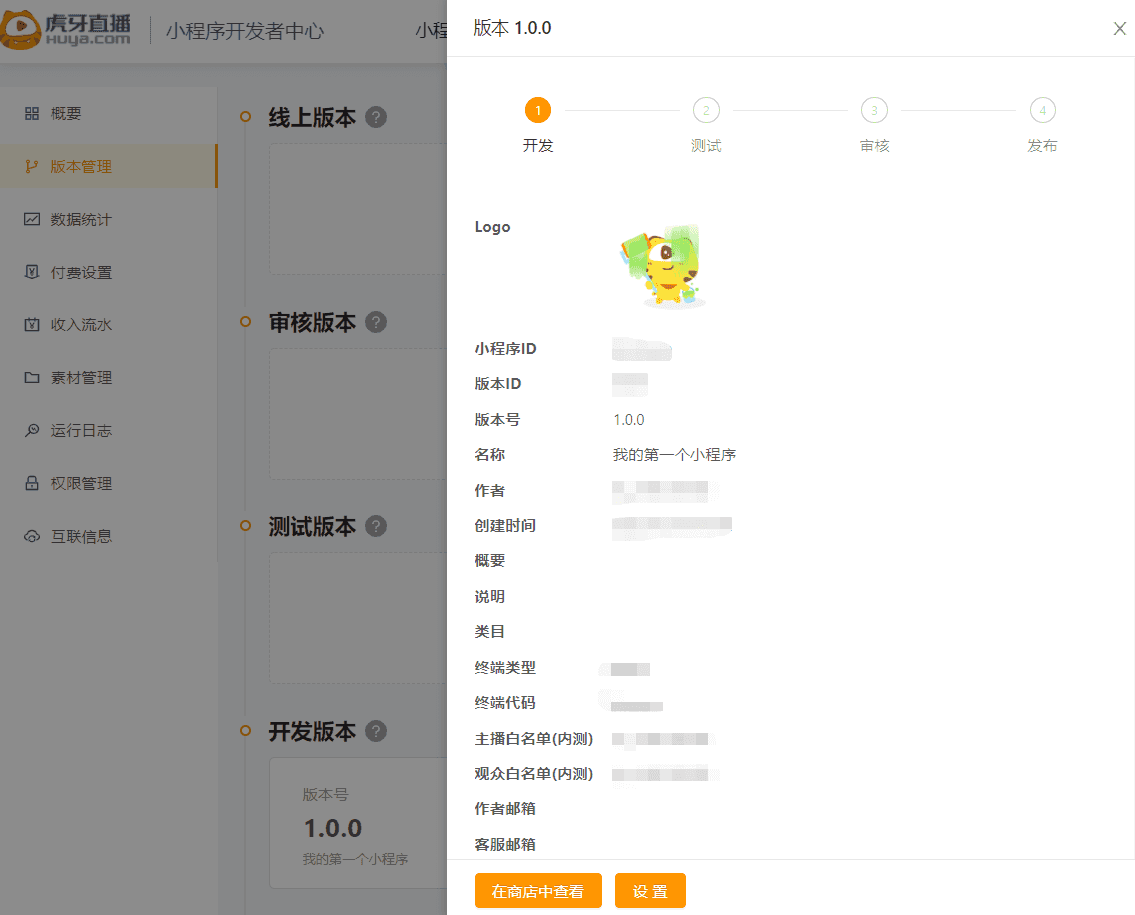
可以在上方的进度条中看到当前版本在开发流程的哪个步骤。
小程序版本设置
不同类型的版本,能进行的操作有一点不一致,可以通过点击小程序版本卡片右上角的菜单进行查看。这里主要对比一下开发版本、测试版本和审核版本具体能进行的操作。
开发版本
点击小程序开发版本卡片右上角菜单按钮,弹出菜单:
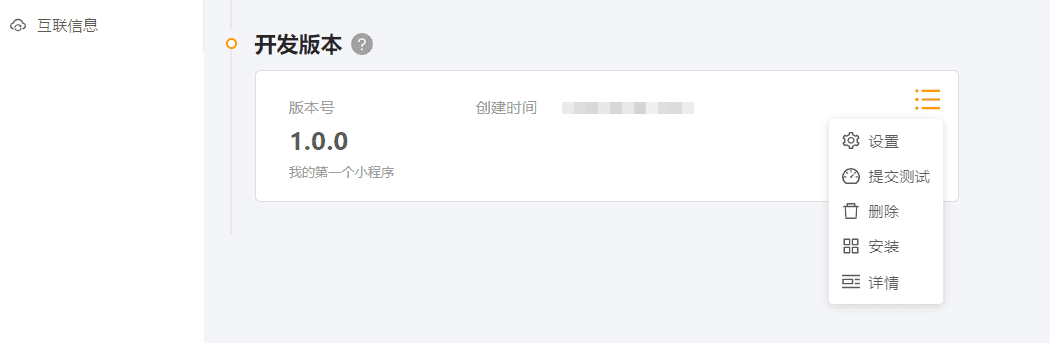
可以看到有以下几个操作:
- 设置:进入小程序版本的设置页面
- 提交测试:在小程序版本的程序设置页面上传终端配置和执行
hyext release之后生成的代码之后,可以点击“提交测试”提交到虎牙小程序平台进行构建 - 删除:删除该小程序版本
- 安装:跳转到小程序添加页面,把链接分享主播点击“添加”即可把这个小程序版本关联到该主播的直播间
- 详情:在右侧弹出小程序版本的详细信息,跟点击小程序版本卡片的行为一致
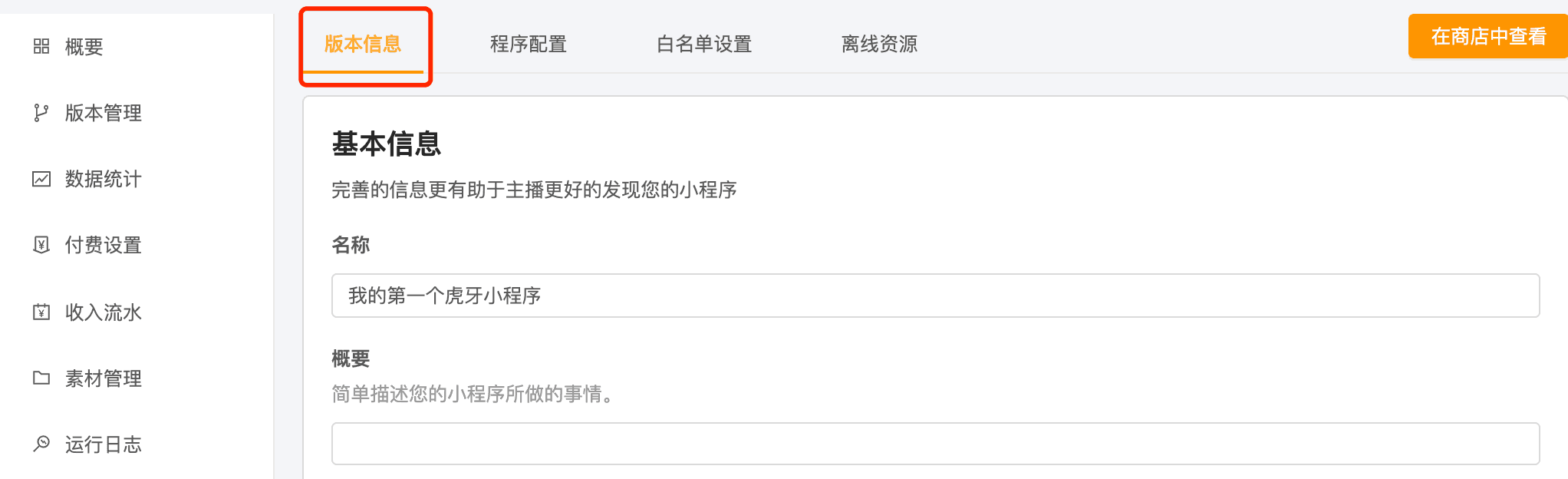
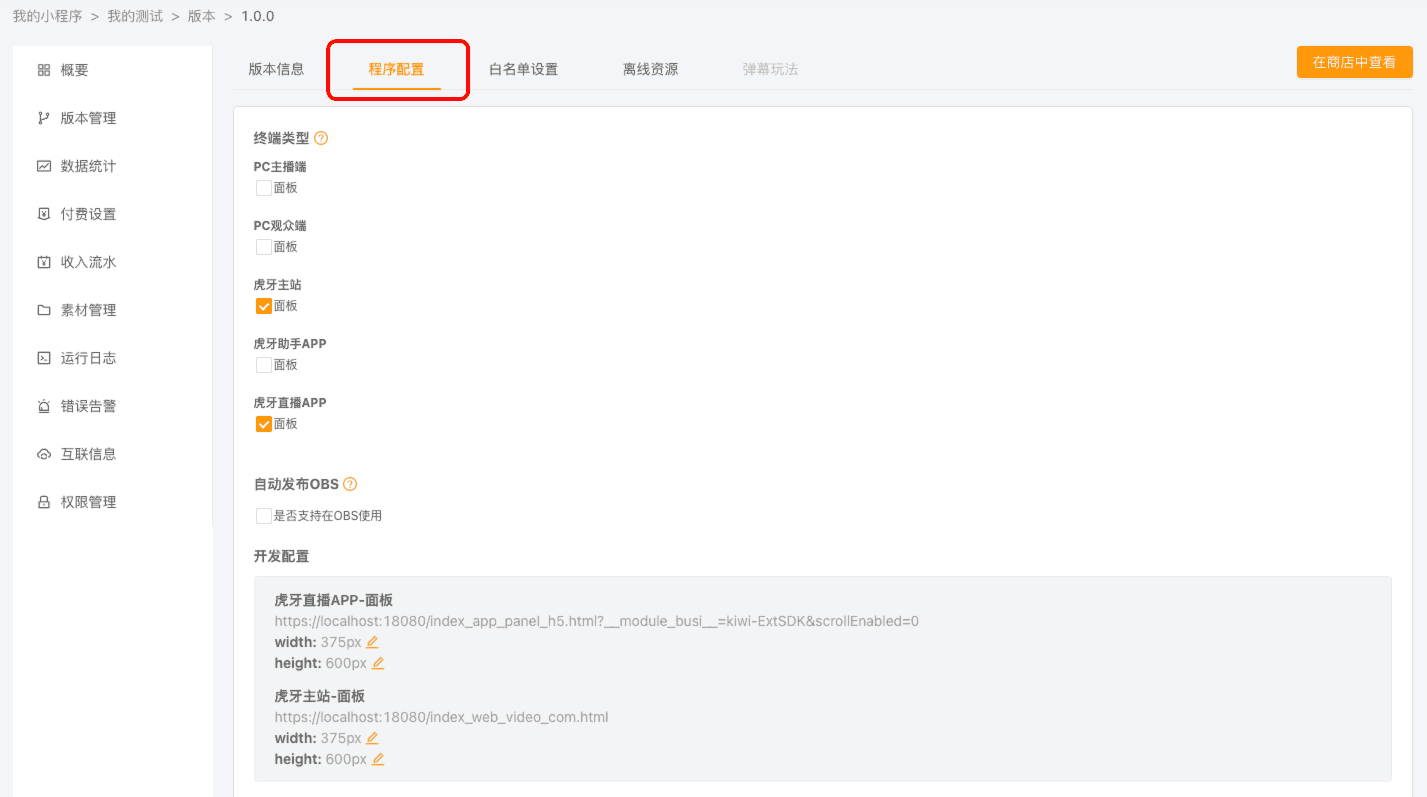
其中删除、安装、详情这几项比较简单,本章着重展开设置和提交测试两个步骤,点击菜单的“设置”按钮,进入小程序版本设置页面,包括4个分类设置:
- 版本信息:包括小程序版本的名称、概要、类目、说明、作者、视频资源、图片资源和其他信息的查看、编辑;
- 程序配置:包括终端类型设置和上传打包后的代码,供提交测试时线上构建使用:
- 白名单设置:非正式版本会使用到这个配置:
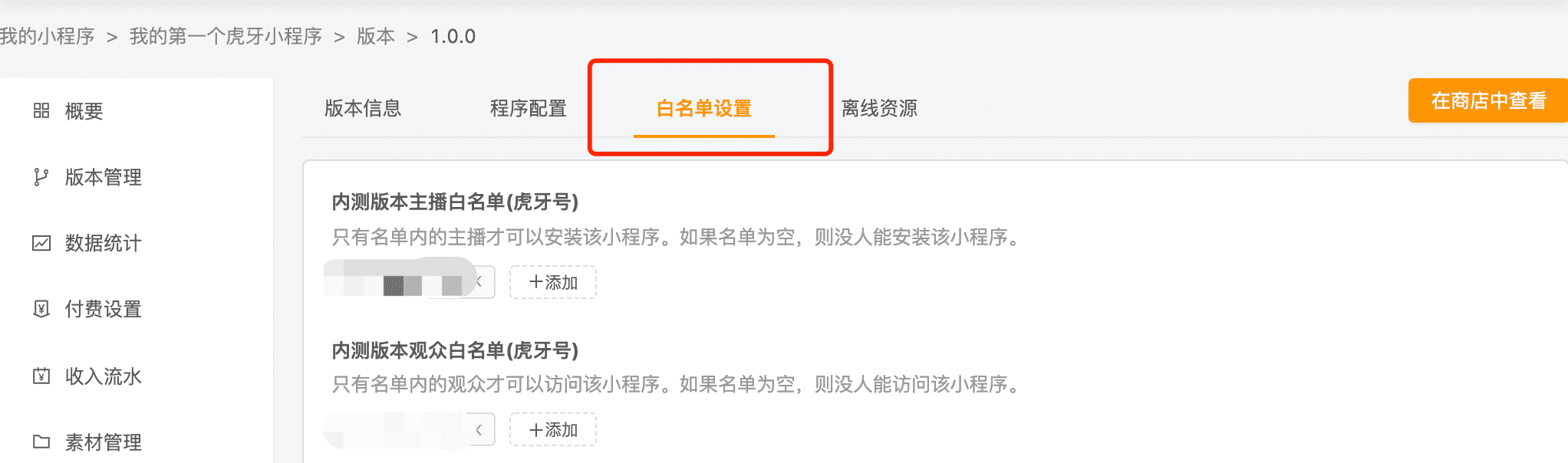
由于非正式版本是供开发者开发调试小程序使用的,所以对这些版本的使用有一些限制:
- 主播账号必须在该版本的内测版本主播白名单(虎牙号)名单里面才能添加这个小程序版本;
- 观众进入直播间添加了该小程序版本的直播间,必须也要在该版本的内测版本观众白名单(虎牙号)才能访问到这个小程序版本;
- 这个小程序的创建者账号默认会出现在开发版本的这两个白名单中;
- 除了上述两个名单外的主播/观众,只能添加/访问这个小程序当前的正式版本;
- 离线资源:小程序配置的一些离线资源,支持增量更新,详细的信息可以参考开发者中心文档的相关内容。
在程序配置中保存终端类型设置和上传打包代码包之后,可以点击菜单中的“提交测试”按钮,提交到虎牙小程序平台进行构建:
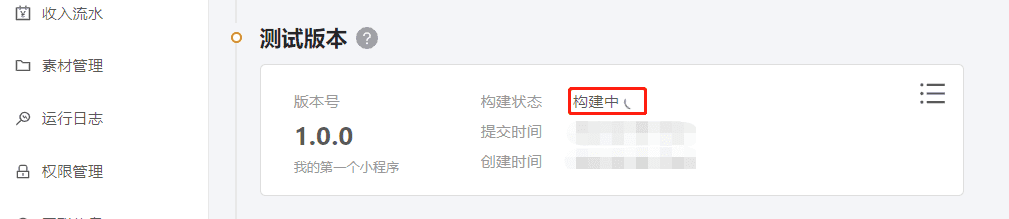
构建时间视小程序项目支持的小程序类型决定,构建完成后可以看到卡片状态变化:
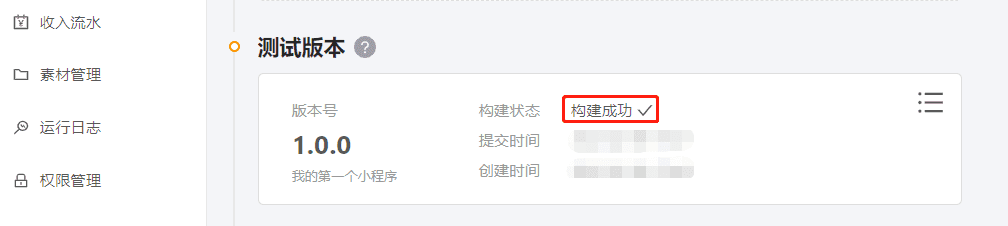
经过这个操作之后,当前小程序版本会变成“测试版本”。
测试版本
点击小程序测试版本卡片右上角菜单按钮,弹出菜单:
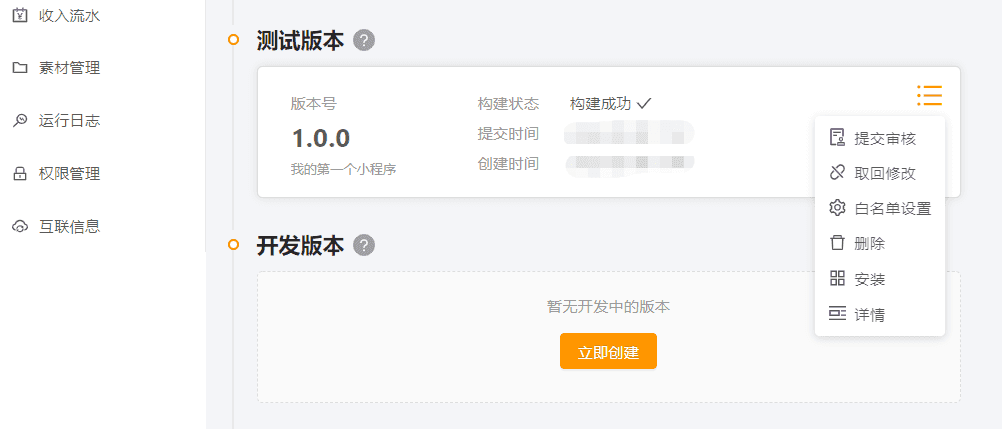
可以看到有以下几个操作:
- 提交审核:把当前小程序版本变成审核版本,需要校验当前版本的信息是否完整;
- 取回修改:如果发现上传的终端类型设置、代码、小程序版本的基本信息需要修改,可以点击这个“取回修改”把当前版本变回开发版本;
- 白名单设置、删除、安装、详情:跟开发版本的功能一致;
确认信息完整之后,点击“提交审核”,输入提交审核的相关信息(例如增加了什么功能,修改了什么bug),当前小程序版本会变成“审核版本”。
审核版本
测试版本提交审核后,小程序版本的审核状态默认是“审核中”。点击审核中的小程序审核版本卡片右上角按钮,弹出菜单:
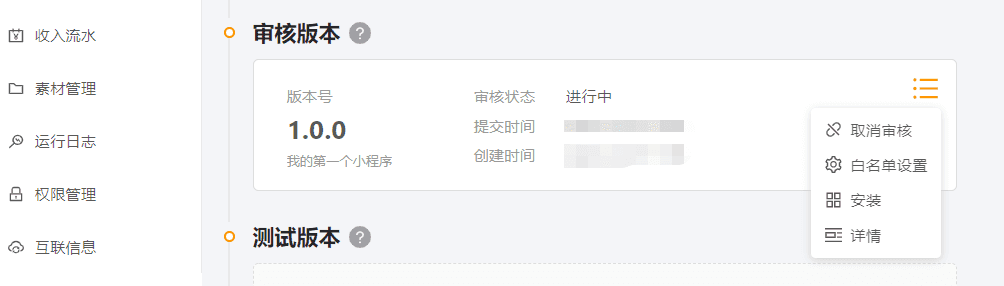
可以看到有以下几个操作:
- 取消审核:如果发现当前审核版本信息有误,可以点击这个“取消审核”按钮把当前版本变回测试版本;
- 白名单设置、删除、安装、详情:跟开发版本的功能一致;
测试版本提交审核后,需要经过小程序平台一系列的审核流程,主要是从技术、产品、运营和秩序几个方面对小程序进行审核。审核后,小程序版本的状态会发生变化:
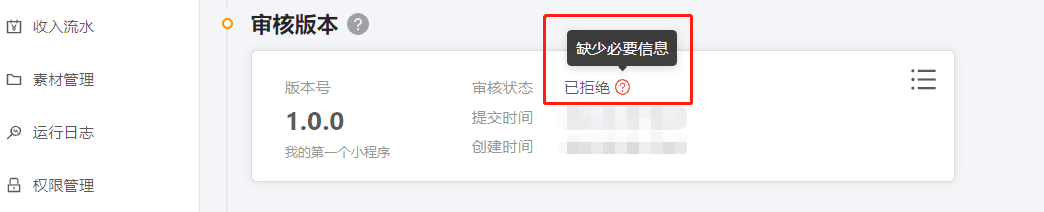
- 审核失败:通过鼠标hover到问号图标上会有详细的审核失败的原因,这时候菜单中会出现”取回修改”的选项,点击后该小程序版本会退回开发版本,供开发者按审核意见进行修改;
- 审核成功:
- 此版本无需设置白名单,开发者可以将安装链接分享给任意直播间供主播/观众安装使用;
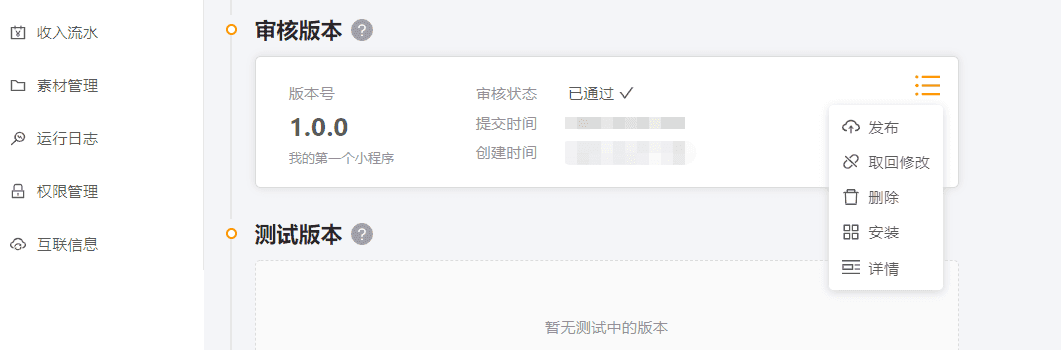
- 菜单中会出现“发布”的选项,点击后确认框中会出现“强制所有安装的用户都跟随线上版本”选项。未勾选会保留原先线上版本的安装关系,勾选后会强制所有安装的用户都跟随线上版本。点击确认后该版本小程序会变成正式版本,作为默认版本下发到直播间供主播/观众使用;
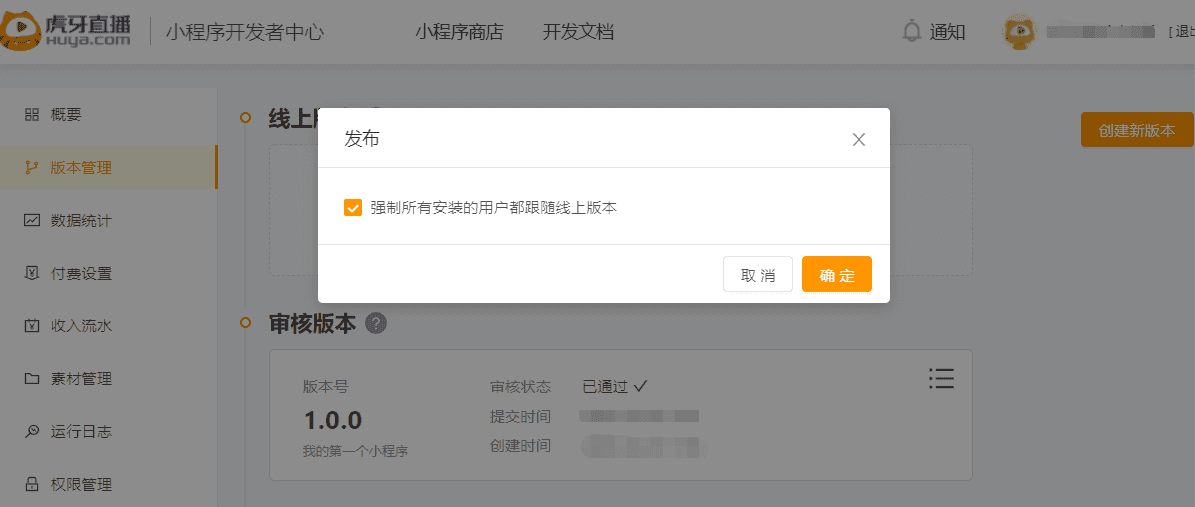
线上版本
每个小程序有且只有一个线上版本。点击线上版本右上角按钮,弹出菜单:
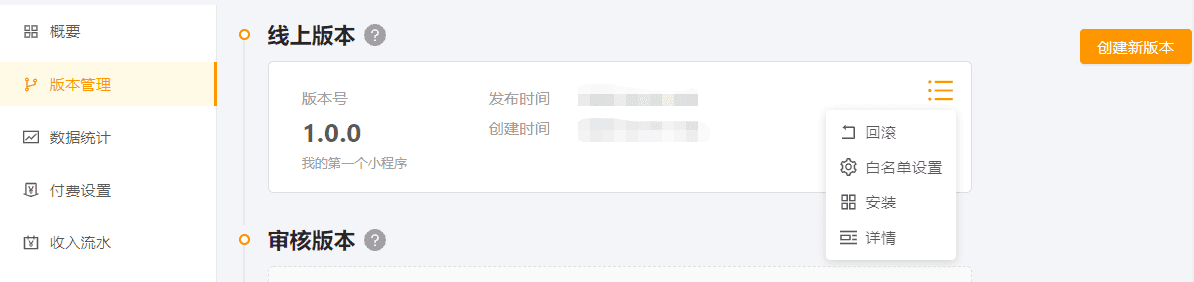
可以看到有以下几个操作:
- 回滚:点击回滚后会弹出一个选择版本的弹窗:
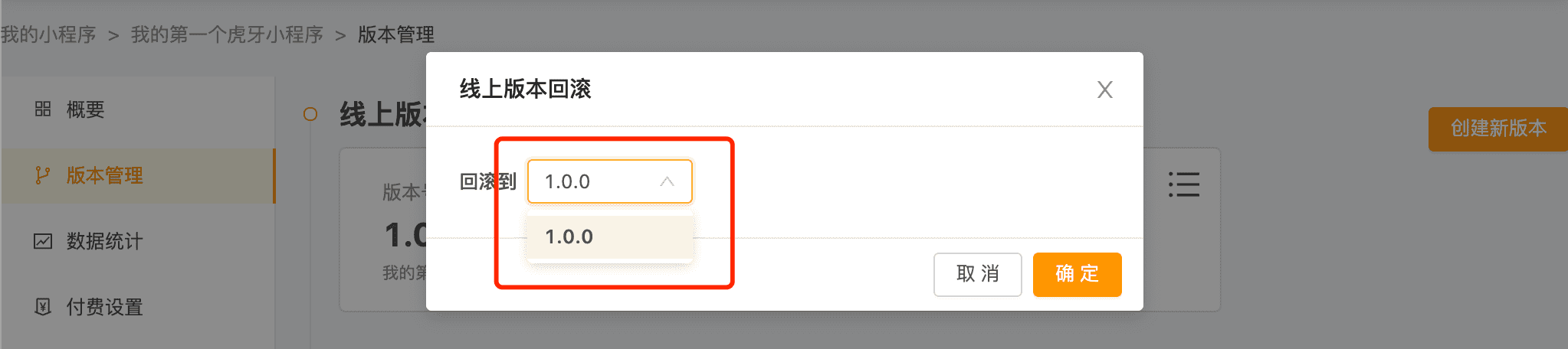
下拉列表中会有之前发布过的版本,选中一个点击“确定”即可把选中的版本设置为默认下发的版本。
- 白名单设置、安装、详情:跟开发版本的功能一致;
到这里,一个小程序版本从开发、测试、审核、发布的流程就完成了。